Saiba como, de forma simples, autenticar seu whatsapp em uma conexão Oficial Meta e garanta conexões sem quedas para seus agentes de IA e equipe de atendimento.
Ao utilizar este método, você conecta o seu número à API Oficial da Meta sem precisar desconectá-lo do seu aparelho celular. O WhatsApp passará a funcionar simultaneamente no aplicativo WhatsApp Business do seu smartphone e no painel do Z-PRO. É a união da estabilidade da API Oficial com a praticidade de manter o celular ativo.
A liberação do recurso OAuth é feita por empresa (Tenant). Se você é o assinante do ZPRO, siga estes passos. Se você é um cliente ou está usando apenas o acesso demo do sistema, solicite essa liberação ao suporte e pule para a etapa 1.
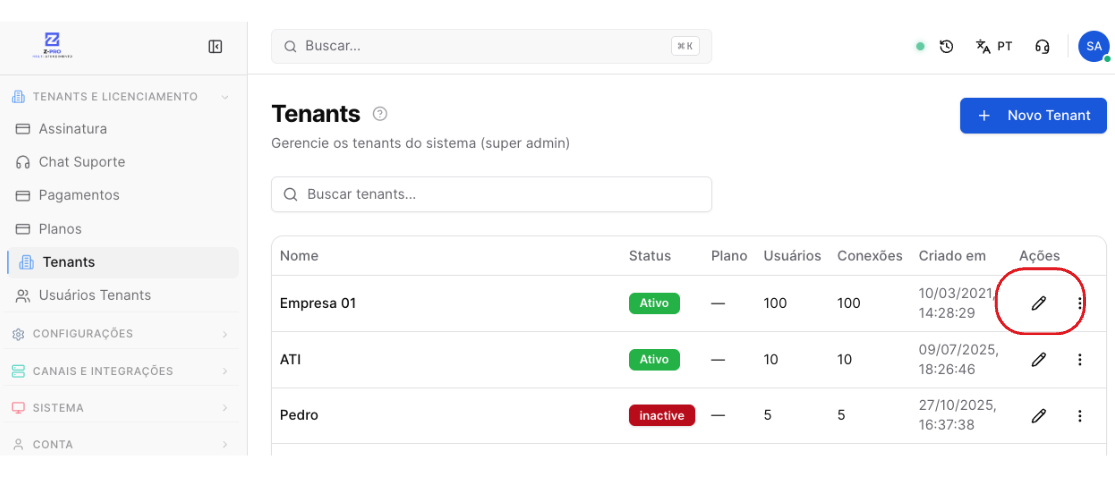
Faça login no sistema com seu usuário Super Admin.
No menu lateral, acesse Tenants (Empresas) e clique em Editar na empresa desejada.
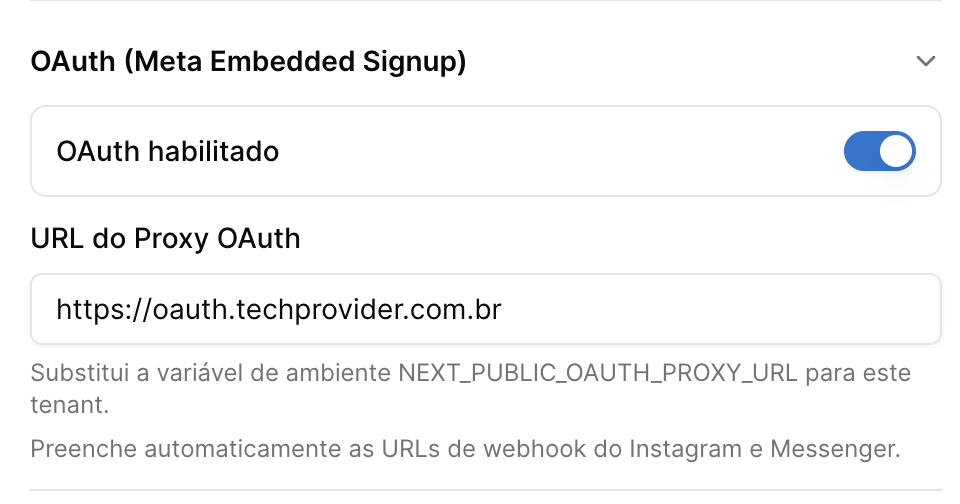
Role a página até encontrar a opção OAuth (Login Incorporado) e ative a chave.
Volte mais acima, na seção de liberação de canais, certifique-se de que o WhatsApp, Facebook e Instagram estão habilitados para este tenant.

Metal URL: https://oauth.techprovider.com.br
Instagram Webhook
• URL: https://oauth.techprovider.com.br/instagram-webhook
• Segredo: 2f5b5b457e2febbc3c2333e2ebc84df926a45c36f76f3bedc0d1994f749413f1
Messenger Webhook
• URL: https://oauth.techprovider.com.br/messenger-webhook
• Segredo: 2f5b5b457e2febbc3c2333e2ebc84df926a45c36f76f3bedc0d1994f749413f1
Clique em Salvar.
Com o recurso liberado, acesse a conta da empresa (Admin normal) para realizar a conexão.

Atenção: Tenha o seu celular com o WhatsApp Business em mãos.

Pronto! Seu número já está operando em Modo de Coexistência. As mensagens chegarão tanto no seu celular quanto na tela de atendimento do Z-PRO. Como esta é uma conexão via API Oficial, você não sofrerá com bloqueios relacionados ao uso de sistemas de terceiros.
Embora a conexão já esteja funcionando para receber e responder mensagens dentro da janela de 24 horas, há um passo final recomendado pela Meta.
Ao conectar seu WhatsApp Business, a Meta realizará uma análise final da sua empresa. Após isso, para que você possa enviar mensagens ativas (templates/campanhas de massa) fora da janela de 24 horas, é obrigatório cadastrar uma forma de pagamento na Meta.
Para testar, envie uma mensagem de outro número para o seu WhatsApp Business. Você verá a mensagem chegando instantaneamente no seu celular e na aba “Pendentes” na tela de atendimento do seu ZPRO!


